
 0
0
 0
0
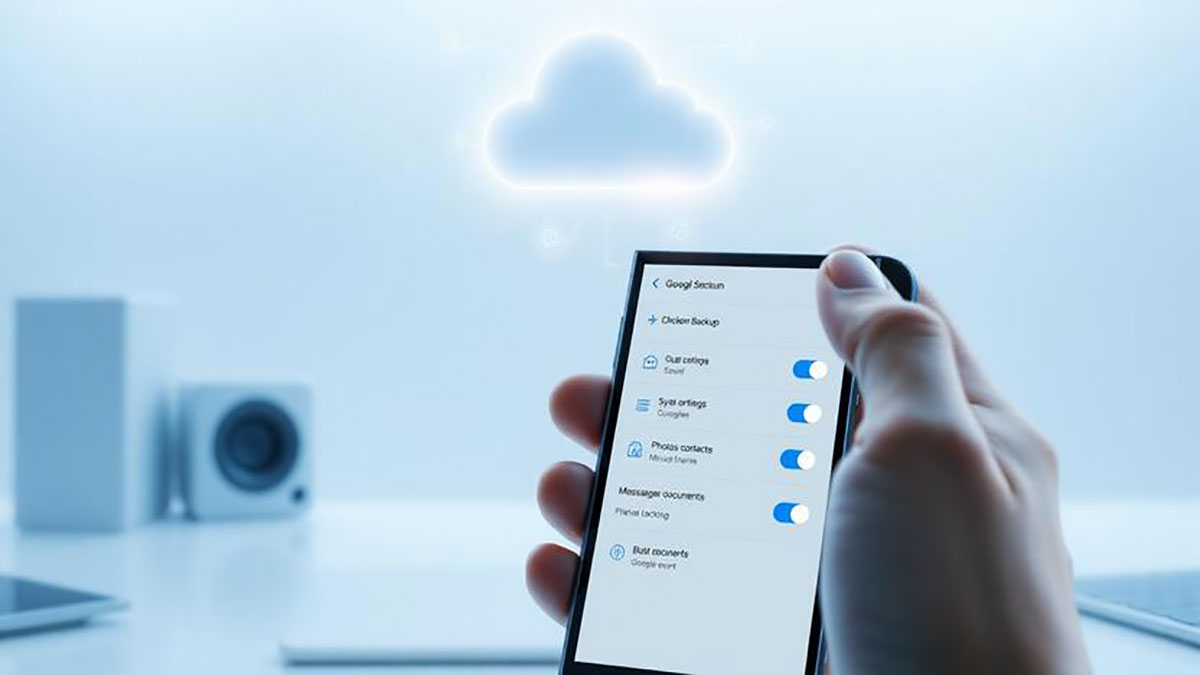
Backup data Android adalah langkah penting untuk menjaga keamanan file, kontak, foto, hingga pengaturan aplikasi. Dengan memanfaatkan layanan dari Google melalui Google Drive, Anda bisa mencadangkan data secara otomatis tanpa perlu repot melakukannya secara manual setiap hari.
Artikel ini akan membahas cara mengaktifkan backup otomatis di Android, jenis data yang bisa dicadangkan, serta tips agar proses berjalan lancar dan aman.
Mengapa Backup Data Android Itu Penting?
Sebelum masuk ke tutorial, penting untuk memahami manfaat backup otomatis:
- Menghindari kehilangan data saat HP rusak atau hilang
- Memudahkan pemindahan data ke perangkat baru
- Menyimpan file penting di cloud dengan aman
- Mengembalikan pengaturan dan aplikasi dengan cepat
Dengan sistem backup otomatis, Anda tidak perlu lagi khawatir lupa mencadangkan data secara berkala.
Jenis Data yang Bisa Dibackup ke Google Drive
Secara umum, Android dapat mencadangkan beberapa data berikut:
- Kontak
- Riwayat panggilan
- SMS
- Pengaturan perangkat
- Data aplikasi tertentu
- Password WiFi
- Foto dan video (melalui Google Photos jika diaktifkan)
Semua data tersebut tersimpan di akun Google yang terhubung ke perangkat Anda.
Cara Mengaktifkan Backup Otomatis di Android
Ikuti langkah-langkah berikut untuk mengaktifkan backup otomatis:
1. Buka Menu Pengaturan
Masuk ke Settings atau Pengaturan di perangkat Android Anda.
2. Pilih Menu Google
Scroll ke bawah dan pilih menu Google.
3. Masuk ke Menu Backup
Ketuk opsi Backup atau Cadangan.
4. Aktifkan Backup by Google One
Aktifkan fitur Backup by Google One atau Cadangkan ke Google Drive.
5. Pilih Akun Google
Pastikan akun Google yang aktif adalah akun yang ingin Anda gunakan untuk penyimpanan backup.
Setelah diaktifkan, perangkat akan secara otomatis melakukan pencadangan saat:
- Terhubung ke WiFi
- Dalam kondisi charging
- Layar terkunci
Cara Backup Foto dan Video Secara Otomatis
Untuk foto dan video, Anda perlu memastikan sinkronisasi di aplikasi Google Photos aktif:
- Buka aplikasi Google Photos
- Masuk ke menu profil
- Pilih Backup & Sync
- Aktifkan fitur tersebut
Dengan begitu, setiap foto dan video baru akan langsung tersimpan ke cloud.
Cara Mengecek Status Backup
Untuk memastikan backup berjalan dengan baik:
- Buka Pengaturan
- Masuk ke menu Google → Backup
- Lihat bagian “Backup details”
Di sana akan terlihat waktu terakhir pencadangan dilakukan.
Tips Agar Backup Berjalan Lancar
Agar proses backup optimal, perhatikan hal berikut:
- Gunakan koneksi WiFi stabil
- Pastikan ruang penyimpanan Google Drive cukup
- Isi daya baterai minimal 50%
- Perbarui sistem Android ke versi terbaru
Jika penyimpanan hampir penuh, Anda bisa menghapus file lama atau membeli tambahan kapasitas penyimpanan.
Cara Mengembalikan Data dari Google Drive
Saat Anda membeli perangkat baru atau melakukan reset pabrik, cukup login menggunakan akun Google yang sama. Sistem Android akan otomatis menawarkan opsi pemulihan data dari backup sebelumnya.
Proses ini biasanya dilakukan saat pertama kali mengatur perangkat baru.
Kesimpulan
Melakukan backup data Android ke Google Drive secara otomatis adalah langkah sederhana namun sangat penting untuk menjaga keamanan informasi pribadi. Dengan mengaktifkan fitur backup bawaan Android dan sinkronisasi Google Photos, Anda tidak perlu lagi khawatir kehilangan data penting.