
 0
0
 0
0
Pengenalan Manfaat Mengatur Keyboard iPhone
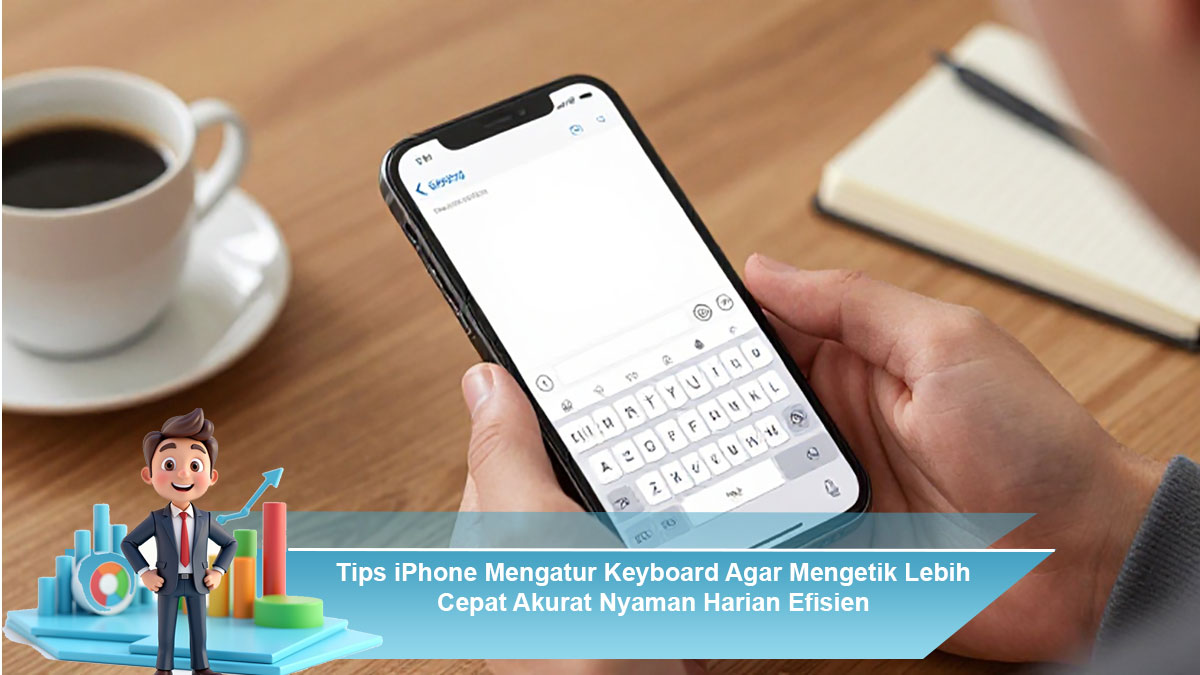
Mengoptimalkan pengalaman mengetik di iPhone bukan hanya soal kecepatan, tetapi juga kenyamanan dan akurasi. Banyak pengguna sering merasa lambat saat membalas pesan, menulis email, atau mengisi formulir digital karena pengaturan keyboard standar belum disesuaikan. Dengan pengaturan yang tepat, setiap ketukan bisa lebih responsif, mengurangi kesalahan ketik, dan meningkatkan produktivitas harian. Tips ini akan membahas langkah-langkah praktis agar keyboard iPhone bekerja maksimal untuk kebutuhan sehari-hari.
Mengaktifkan Fitur Prediksi Kata
Salah satu fitur paling efektif untuk mempercepat mengetik adalah prediksi kata. Dengan mengaktifkan opsi prediksi di pengaturan keyboard, iPhone akan menampilkan saran kata selanjutnya sesuai konteks kalimat. Fitur ini membantu pengguna menulis lebih cepat karena cukup mengetuk kata yang muncul daripada mengetik seluruh kata. Untuk mengaktifkan, buka Pengaturan > Umum > Keyboard > Prediksi, lalu pastikan toggle aktif. Saat mengetik, saran kata akan muncul tepat di atas keyboard, memudahkan penulisan cepat tanpa kehilangan akurasi.
Menggunakan Fitur Auto-Correct dan Smart Punctuation
Auto-correct membantu memperbaiki kesalahan ketik secara otomatis. Namun, agar tidak mengganggu, penting menyesuaikan pengaturan dengan gaya menulis pribadi. Masuk ke Pengaturan > Umum > Keyboard > Koreksi Otomatis, lalu aktifkan. Selain itu, fitur smart punctuation dapat membantu menulis tanda baca dengan cepat dan konsisten, sehingga pesan atau dokumen terlihat profesional tanpa harus menambahkan tanda baca manual.
Menyesuaikan Ukuran dan Tata Letak Keyboard
iPhone menyediakan opsi untuk menyesuaikan ukuran keyboard di beberapa model atau menggunakan mode satu tangan. Ukuran yang nyaman mencegah kesalahan ketik, terutama saat mengetik dengan ibu jari. Mode satu tangan memindahkan keyboard ke sisi kiri atau kanan layar, memudahkan mengetik saat memegang ponsel dengan satu tangan. Opsi ini bisa diaktifkan melalui Pengaturan > Umum > Keyboard > Keyboard Satu Tangan.
Memanfaatkan Shortcut dan Text Replacement
Text Replacement memungkinkan pengguna membuat pintasan untuk kata atau frasa yang sering digunakan. Misalnya, mengetik “omw” bisa otomatis berubah menjadi “On my way”. Fitur ini tidak hanya mempercepat penulisan, tetapi juga meningkatkan efisiensi komunikasi. Aktifkan melalui Pengaturan > Umum > Keyboard > Penggantian Teks, lalu tambahkan shortcut sesuai kebutuhan harian. Ini sangat berguna untuk email, chat, dan catatan yang memerlukan konsistensi dalam istilah atau alamat.
Menggunakan Keyboard Pihak Ketiga Jika Diperlukan
Selain keyboard bawaan, iPhone mendukung keyboard pihak ketiga yang menawarkan fitur tambahan, seperti pengetikan geser (swipe), tema, atau penyesuaian tata letak. Keyboard seperti SwiftKey atau Gboard bisa meningkatkan kecepatan mengetik dengan saran kata lebih cerdas dan prediksi konteks kalimat. Pastikan keyboard pihak ketiga diunduh dari App Store resmi dan diaktifkan melalui Pengaturan > Umum > Keyboard > Keyboard > Tambah Keyboard Baru.
Rutin Membersihkan dan Menyegarkan Keyboard
Keyboard yang sering digunakan bisa menyimpan cache dan kata-kata yang kadang tidak relevan, memengaruhi prediksi kata. Membersihkan keyboard dan memulai ulang pengaturan keyboard dapat membantu prediksi bekerja lebih akurat. Caranya adalah dengan mengatur ulang dictionary keyboard melalui Pengaturan > Umum > Transfer atau Atur Ulang iPhone > Atur Ulang Kamus Keyboard. Langkah ini menjaga pengalaman mengetik tetap lancar, cepat, dan nyaman setiap hari.
Kesimpulan
Mengatur keyboard iPhone dengan fitur prediksi, auto-correct, smart punctuation, penyesuaian ukuran, shortcut, dan keyboard pihak ketiga dapat meningkatkan kecepatan, akurasi, dan kenyamanan mengetik. Dengan pengaturan yang tepat, setiap aktivitas menulis, dari pesan singkat hingga dokumen panjang, menjadi lebih efisien, mendukung produktivitas harian, dan memberikan pengalaman pengguna yang lebih menyenangkan. Meluangkan waktu untuk menyesuaikan keyboard berarti menghemat waktu setiap hari dan menjaga kualitas komunikasi digital tetap optimal.