
 0
0
 0
0
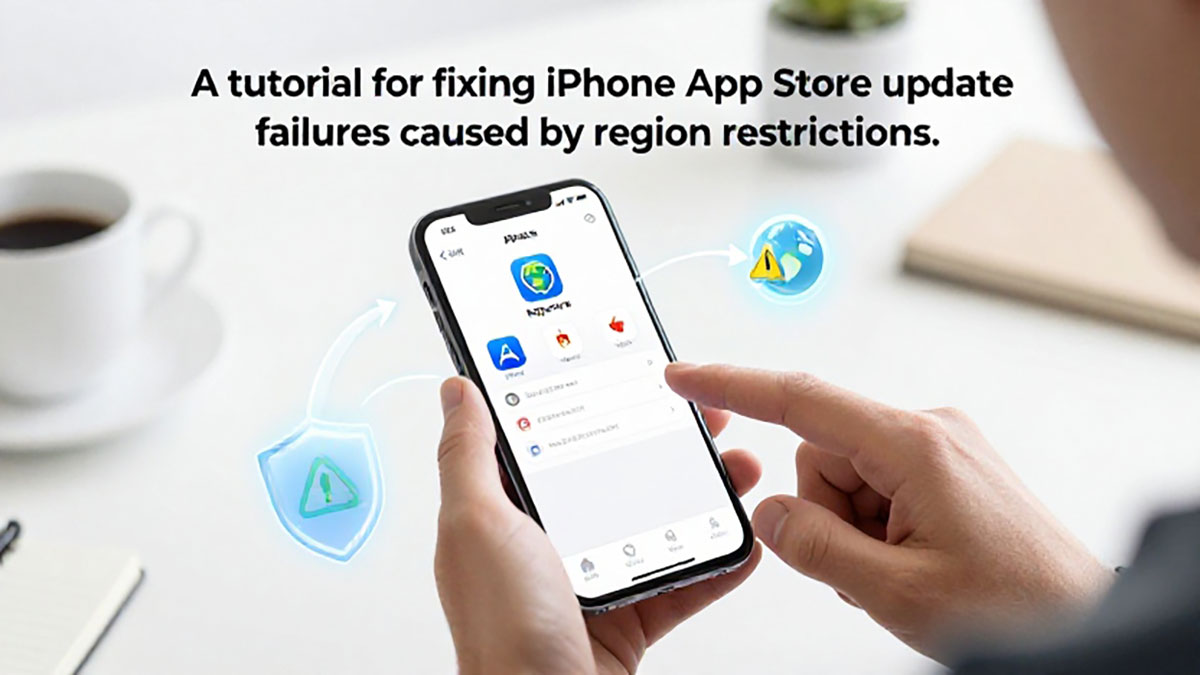
Bagi pengguna iPhone, masalah gagal memperbarui aplikasi di App Store karena masalah wilayah bukan hal yang jarang terjadi. Masalah ini biasanya muncul ketika aplikasi yang ingin diperbarui tidak tersedia di wilayah akun Apple ID yang sedang digunakan. Artikel ini akan membahas beberapa cara praktis untuk mengatasi kendala tersebut.
1. Periksa Pengaturan Wilayah Apple ID
Langkah pertama adalah memastikan bahwa wilayah yang terdaftar di Apple ID sesuai dengan lokasi kamu atau mendukung aplikasi yang ingin diperbarui.
- Buka Settings → [nama pengguna] → Media & Purchases → View Account.
- Pilih Country/Region dan pastikan wilayah yang dipilih sesuai kebutuhan.
- Jika perlu, ubah wilayah sesuai negara yang mendukung aplikasi.
Perlu diingat, mengubah wilayah bisa memengaruhi metode pembayaran dan akses ke konten tertentu.
2. Keluar dan Masuk Kembali di App Store
Terkadang masalah ini muncul karena sesi Apple ID tidak sinkron. Solusinya:
- Buka Settings → iTunes & App Store.
- Tap Apple ID dan pilih Sign Out.
- Masuk kembali menggunakan Apple ID yang sama.
- Coba perbarui aplikasi setelah masuk kembali.
3. Gunakan Wi-Fi yang Stabil
Beberapa masalah pembaruan disebabkan koneksi internet yang tidak stabil atau jaringan yang membatasi akses ke server Apple.
- Pastikan iPhone terhubung ke Wi-Fi yang stabil.
- Hindari menggunakan VPN sementara jika tidak diperlukan, karena VPN dapat memengaruhi lokasi virtual iPhone.
4. Perbarui iOS ke Versi Terbaru
Versi iOS yang lama kadang menimbulkan bug atau ketidakcocokan dengan App Store.
- Buka Settings → General → Software Update.
- Jika ada pembaruan, lakukan update dan restart iPhone.
- Coba perbarui aplikasi setelah iOS diperbarui.
5. Hapus dan Instal Ulang Aplikasi
Jika aplikasi tetap tidak bisa diperbarui karena masalah wilayah, opsi terakhir adalah menghapus aplikasi dan menginstal ulang dari App Store yang sesuai.
- Tekan lama ikon aplikasi → pilih Delete App.
- Masuk ke App Store wilayah yang sesuai dan instal ulang aplikasi.
Kesimpulan
Masalah gagal memperbarui aplikasi karena masalah wilayah di iPhone biasanya terkait dengan pengaturan Apple ID atau lokasi yang tidak mendukung aplikasi tertentu. Dengan memeriksa pengaturan wilayah, keluar dan masuk kembali di App Store, menggunakan koneksi internet stabil, memperbarui iOS, atau menginstal ulang aplikasi, masalah ini biasanya bisa diatasi.