
 0
0
 0
0
Pentingnya Keamanan Layar Kunci di Android
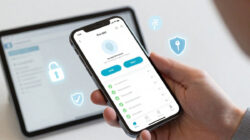
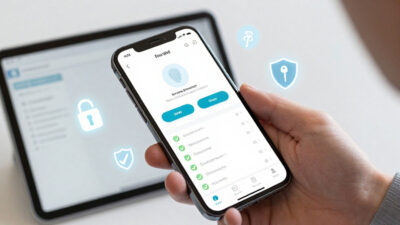
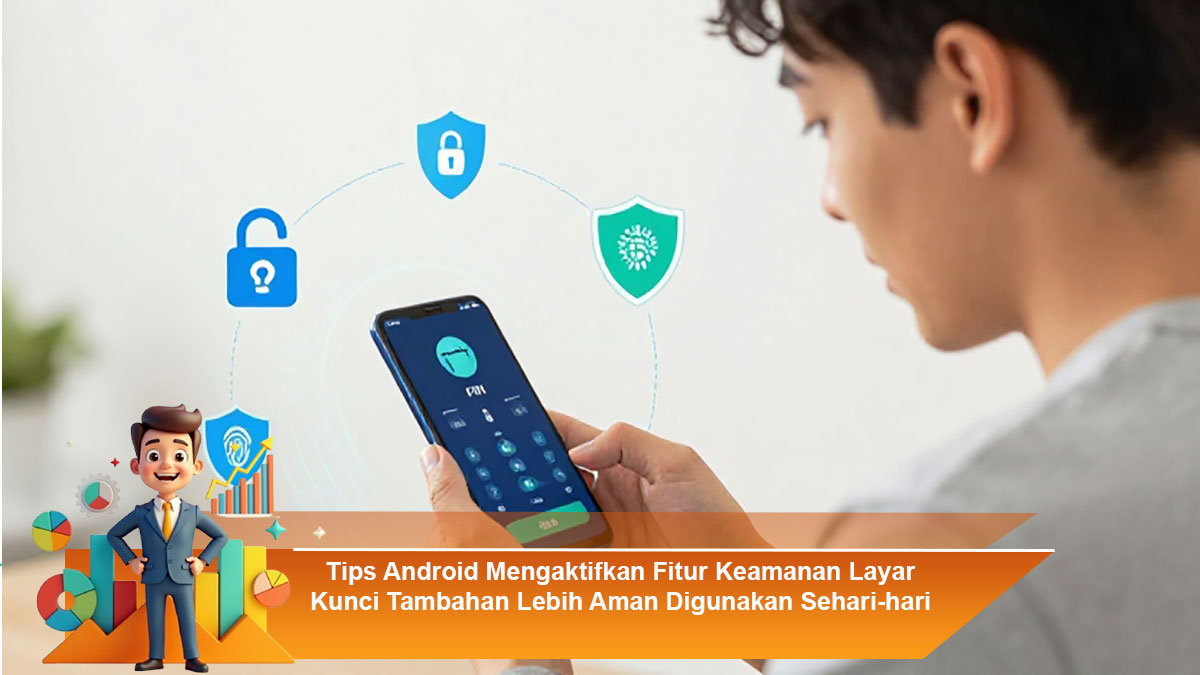
Keamanan layar kunci menjadi salah satu langkah utama untuk melindungi data pribadi di perangkat Android. Banyak pengguna menganggap pengaturan standar seperti PIN atau pola sudah cukup, padahal dengan meningkatnya ancaman digital, keamanan tambahan sangat disarankan. Mengaktifkan fitur keamanan layar kunci tambahan membantu mencegah akses tidak sah sekaligus menjaga privasi aplikasi dan file penting. Hal ini sangat berguna terutama bagi mereka yang sering menggunakan smartphone untuk transaksi keuangan, penyimpanan dokumen pribadi, atau akun media sosial yang sensitif.
Mengenal Fitur Keamanan Tambahan Android
Android menyediakan beberapa opsi keamanan layar kunci tambahan, mulai dari sidik jari, pengenalan wajah, hingga penguncian pola kompleks. Setiap metode memiliki tingkat keamanan berbeda, sehingga pengguna disarankan memilih kombinasi yang sesuai dengan kebutuhan sehari-hari. Sidik jari dan pengenalan wajah memberikan kemudahan akses tanpa mengurangi tingkat keamanan, sedangkan pola atau PIN yang panjang menambah lapisan perlindungan dari percobaan masuk ilegal. Beberapa perangkat Android terbaru bahkan mendukung penguncian berbasis sensor iris atau kombinasi biometrik ganda, meningkatkan efektivitas perlindungan data.
Cara Mengaktifkan Sidik Jari dan Pengenalan Wajah
Langkah pertama untuk mengaktifkan sidik jari adalah masuk ke menu Pengaturan, pilih Keamanan, lalu Sentuh Sidik Jari. Ikuti panduan untuk mendaftarkan sidik jari, pastikan jari dalam kondisi bersih dan kering agar sensor dapat mengenali dengan akurat. Untuk pengenalan wajah, buka Pengaturan, pilih Biometrik dan Keamanan, kemudian aktifkan opsi Pengenalan Wajah. Pastikan pencahayaan cukup saat melakukan perekaman wajah agar perangkat dapat membaca fitur biometrik secara optimal. Kombinasi sidik jari dan pengenalan wajah memungkinkan pengguna membuka kunci dengan fleksibilitas, tetapi tetap aman dari akses pihak ketiga.
Pengaturan PIN atau Pola Tambahan
Meskipun biometrik populer, pengaturan PIN atau pola tambahan tetap penting sebagai cadangan. Pilih PIN atau pola yang tidak mudah ditebak, hindari kombinasi angka lahir atau pola sederhana. Android juga menyediakan opsi untuk mengatur durasi penguncian otomatis, sehingga perangkat terkunci secara otomatis setelah beberapa detik tidak digunakan. Hal ini mencegah orang lain memanfaatkan perangkat saat pemilik sedang tidak memperhatikannya. Menggabungkan PIN panjang dengan sidik jari atau pengenalan wajah menjadikan keamanan layar kunci lebih kuat dan andal.
Tips Memaksimalkan Keamanan Layar Kunci
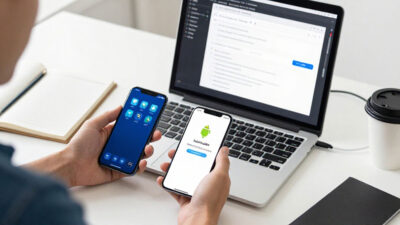
Selain mengaktifkan berbagai fitur, pengguna perlu menerapkan beberapa tips tambahan. Pastikan perangkat selalu diperbarui dengan sistem operasi terbaru untuk menutup celah keamanan. Hindari membagikan pola atau PIN kepada orang lain, dan aktifkan notifikasi aman untuk menampilkan pesan penting tanpa membuka kunci. Gunakan fitur enkripsi bawaan Android untuk melindungi data di dalam perangkat, dan pertimbangkan penggunaan aplikasi keamanan resmi untuk mendeteksi upaya akses mencurigakan. Dengan langkah-langkah ini, keamanan layar kunci menjadi pertahanan utama melawan pencurian data.
Kesimpulan
Mengaktifkan fitur keamanan layar kunci tambahan di Android sangat penting untuk menjaga privasi dan keamanan data pribadi. Kombinasi sidik jari, pengenalan wajah, dan PIN atau pola kompleks dapat memberikan perlindungan optimal sehari-hari. Selain itu, praktik penggunaan yang bijak seperti rutin memperbarui sistem, menjaga kerahasiaan PIN, serta memanfaatkan enkripsi dan aplikasi keamanan dapat meminimalkan risiko akses tidak sah. Dengan menerapkan tips ini, pengguna Android dapat lebih tenang dan aman dalam menjalankan aktivitas digital sehari-hari tanpa khawatir data pribadi terganggu.