
 0
0
 0
0
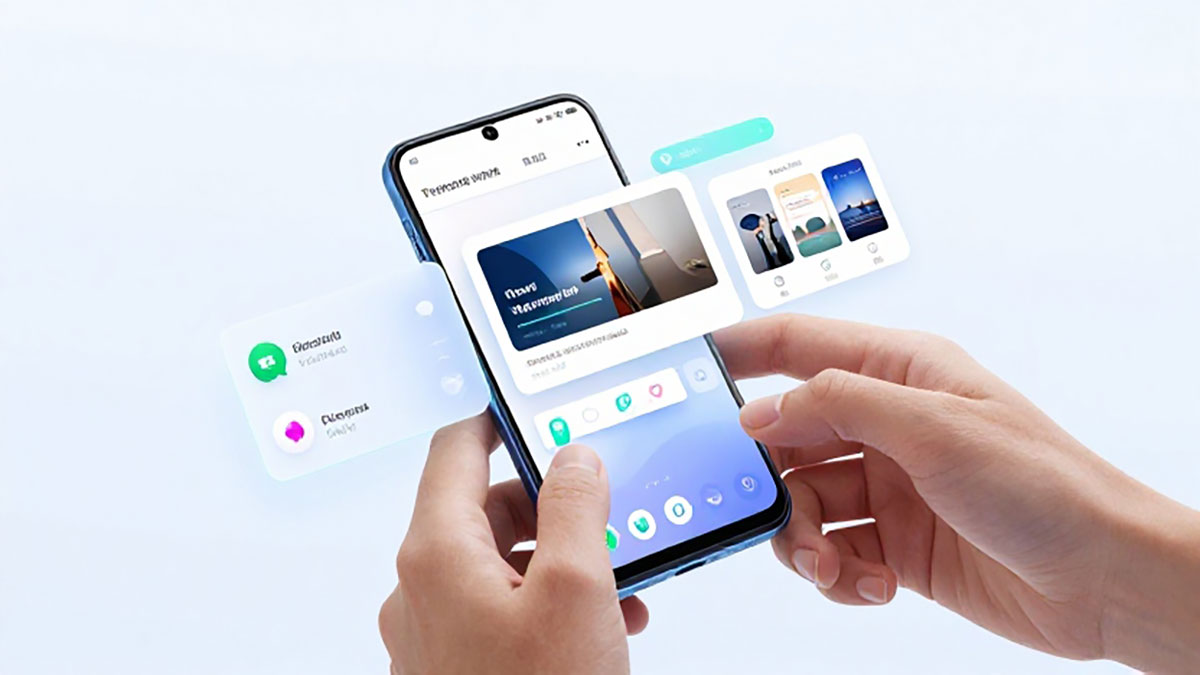
Fitur Floating Window di HP Android menjadi salah satu solusi terbaik untuk meningkatkan produktivitas tanpa harus bolak-balik membuka aplikasi. Dengan fitur ini, kamu bisa membuka satu aplikasi dalam tampilan jendela kecil yang “mengambang” di atas aplikasi lain. Artikel ini akan membahas cara menggunakan fitur multitasking Floating Window di HP Android secara lengkap dan mudah dipahami.
Apa Itu Fitur Floating Window di Android?
Floating Window adalah fitur multitasking yang memungkinkan pengguna menjalankan lebih dari satu aplikasi secara bersamaan dalam satu layar. Fitur ini tersedia di sistem operasi Android yang dikembangkan oleh Google dan umumnya sudah ada di berbagai HP keluaran terbaru.
Contohnya, kamu bisa:
- Membalas chat WhatsApp sambil menonton YouTube
- Membuka kalkulator saat sedang browsing
- Menulis catatan sambil membuka dokumen
Semua dilakukan tanpa harus menutup aplikasi utama.
Manfaat Menggunakan Floating Window
Berikut beberapa keuntungan menggunakan fitur ini:
1. Meningkatkan Efisiensi Waktu
Kamu tidak perlu berpindah aplikasi secara manual, cukup gunakan jendela kecil di atas layar utama.
2. Mendukung Aktivitas Multitasking
Cocok untuk bekerja, belajar online, hingga mengedit konten sambil membuka referensi.
3. Navigasi Lebih Fleksibel
Floating Window bisa dipindahkan, diperbesar, atau diperkecil sesuai kebutuhan.
Cara Mengaktifkan Floating Window di HP Android (Umum)
Ikuti langkah-langkah berikut:
- Buka aplikasi yang ingin digunakan.
- Tekan tombol Recent Apps (Aplikasi Terbaru).
- Pilih ikon aplikasi di bagian atas tampilan preview.
- Klik opsi Floating Window atau Pop-up View.
- Aplikasi akan muncul dalam jendela kecil yang bisa digeser.
Cara Menggunakan Floating Window di Berbagai Merek HP
Setiap merek memiliki tampilan antarmuka yang sedikit berbeda.
HP Samsung
- Buka aplikasi pertama
- Masuk ke menu Recent Apps
- Tekan ikon aplikasi
- Pilih Open in Pop-up View
HP Xiaomi
- Buka Recent Apps
- Tekan lama aplikasi
- Pilih ikon Floating Window
- Aplikasi akan langsung mengambang
HP OPPO
- Masuk ke Smart Sidebar
- Pilih aplikasi
- Aktifkan mode Floating Window
HP vivo
- Gunakan fitur Easy Touch atau Sidebar
- Pilih aplikasi
- Aktifkan tampilan jendela mengambang
Tips Agar Floating Window Berjalan Lancar
- Gunakan HP dengan RAM minimal 4GB
- Tutup aplikasi yang tidak digunakan
- Aktifkan mode performa jika tersedia
- Update sistem Android ke versi terbaru
Kesimpulan
Fitur multitasking Floating Window di HP Android sangat membantu dalam menjalankan beberapa aplikasi sekaligus tanpa mengganggu aktivitas utama. Dengan mengetahui cara mengaktifkan dan menggunakannya sesuai merek HP, kamu bisa bekerja lebih cepat, praktis, dan efisien langsung dari smartphone.